


YouTube で作成する動画に字幕を付けることがあるのですが、基本は翻訳ソフトに丸投げです。ほんと、翻訳ソフトさまさまです。
とはいえ、少し手作業は必要なので、以下、自分用の備忘録です。
私は基本的には動画編集ソフトで日本語字幕とテロップをつけています。
(なので、動画編集ソフトで作った字幕は一回動画をアップロードしたら消すことができません。)
さて、その上で多言語字幕を設定したい時は、どうしているかというと…
- 日本語の字幕をつくる
- YouTubeで作成した日本語字幕をダウンロードする
- ダウンロードした字幕を、時間コードごと翻訳ソフトにかける
- テキストファイルに保存する
- テキストファイルをアップロードする
- 完成
日本語の字幕をつくる
まず最初にタイミングをみながら、YouTube Studio の字幕で日本語字幕を入力していきます。日本語字幕を残す場合は、日本語を選択します。
私のように、既に動画そのものに日本語字幕をつけていて、後でYouTubeで作ったものを削除するつもりの場合は、どの言語から入力しても構いません。どうせ消すので。
なぜ後で削除する場合もここで日本語字幕をつくるかというと、時間の入った原稿を作成するのが簡単だからです。
日本語字幕の削除を推奨しているわけではないです。単にもとの動画で字幕をつけてしまっているから、消す羽目になっているだけどいうか…。笑
そもそも、SEO的には日本語字幕も残した方がよいように思います…(´-`*)

字幕入力はパソコンが圧倒的に楽ですね…。
入力が終わったら、下書き保存しておきます。
余談ですが、翻訳するための日本語は、できるだけ単純かつ明確な日本語の方がスムーズに他言語に翻訳できると思っています。
YouTubeで作成した日本語字幕をダウンロードする
「テキストとして編集」の横にあるタブから、「字幕をダウンロード」を選択します。

SBVファイル形式でダウンロードして、テキスト形式(メモ帳)などで開きます。

SBV(SubViewer)ファイルは、ビデオの字幕を保存するために使用される、時間コードと字幕テキストがペアになって記述されているテキストファイルです。
こんな感じになっています。

ダウンロードした字幕を、時間コードごと翻訳ソフトにかける
今回はDeepLを使用しました。
DeepL の翻訳はかなり信頼していますが、もとの日本語に忠実に翻訳されるので、時々ちょっとニュアンスが変わってしまうことはもちろんあります。これに限らず、余裕があったら、意図していない訳になっていないか、確認した方がよいとは思います。

テキストファイルに保存する
これをコピーして、テキストファイルに貼って保存します。
Windows の場合は、メモ帳で、拡張子はtxtでよいです。
テキストファイルをアップロードする
翻訳したものを貼り付けて保存したファイルをアップロードします。
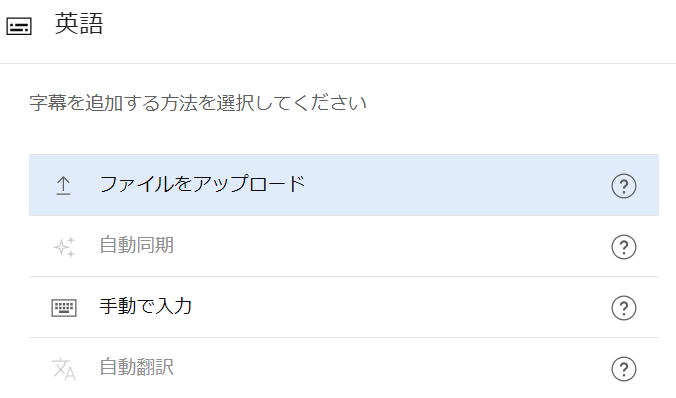
ちなみに、今回は英語のところで日本語字幕を作成してしまったので、このファイルをアップロードする前に削除しました。ファイルをアップロードで上書きでもよかったかもしれません。
アップロードするときは、タイムコードありを選択します。
(多言語の場合は、ありしか選択できないかも)

完成
完成したものがこちら。

同じ手順で複数の言語バージョンも登録できます。
なお、YouTubeの機能でも、元の言語から他言語に自動翻訳できるので、それを使うのもありですが、日本語から他言語に翻訳すると、おかしな部分が時々発生するので(それはDeepL含め、他のソフトでもあり得ます。日本語の文法というか…仕方ないかなと思っているところです)、英語に直したものをファイルで保存して、そこからさらに他言語に翻訳する方が、誤訳が少なくてすむかなと思っています。AIの発達が目覚ましいので、近い将来そんなことしなくても綺麗な翻訳ができるようになると思ってはいますが。
とりあえず、2024年10月時点でのお話でした。
